
このツールでできること
サーチコンソールやGA4のデータを貼り付けるだけで、AIが自動で分析し、
- タイトル改善で伸びそうなキーワードの発見
- あと少しで1ページ目に上がりそうなキーワードの発見
- 改善すべきページの優先順位付け
- 今日からできる具体的なアクション提案
など、「具体的に何をすべきか」 を教えてくれます。
データを準備する
まずは分析に必要なデータを準備します。
サーチコンソール(通称サチコ)とGA4(Googleアナリティクス)のデータがあると、AIが「どのキーワードを狙うべきか」「現在の順位やクリック率」を自動で判断してくれるからです。
用意できる方はぜひ準備してください。
サチコデータ取得手順
- Google Search Console にアクセス
- 左メニュー「検索パフォーマンス」をクリック
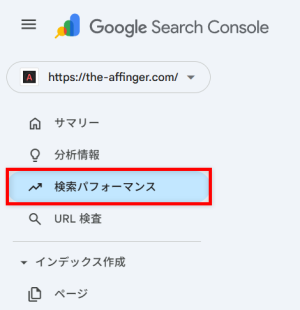
- 期間を「過去3ヶ月」に設定

- 右上の「エクスポート」→ 「Excelとしてダウンロード」をクリック
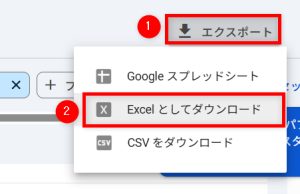
- 任意の場所に保存する
GA4のデータ取得手順
- Googleアナリティクス にアクセス
- 左メニュー「レポート」→「エンゲージメント」→「ページとスクリーン」をクリック
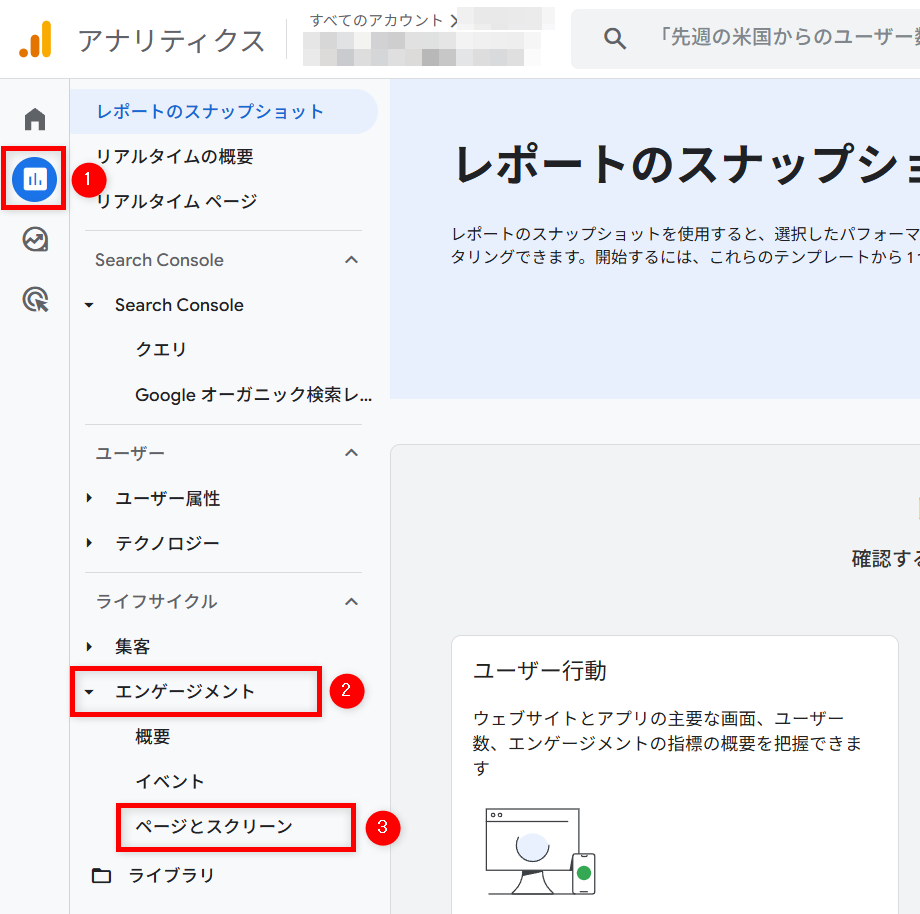
- 期間を「過去 90 日間」に設定し適用する
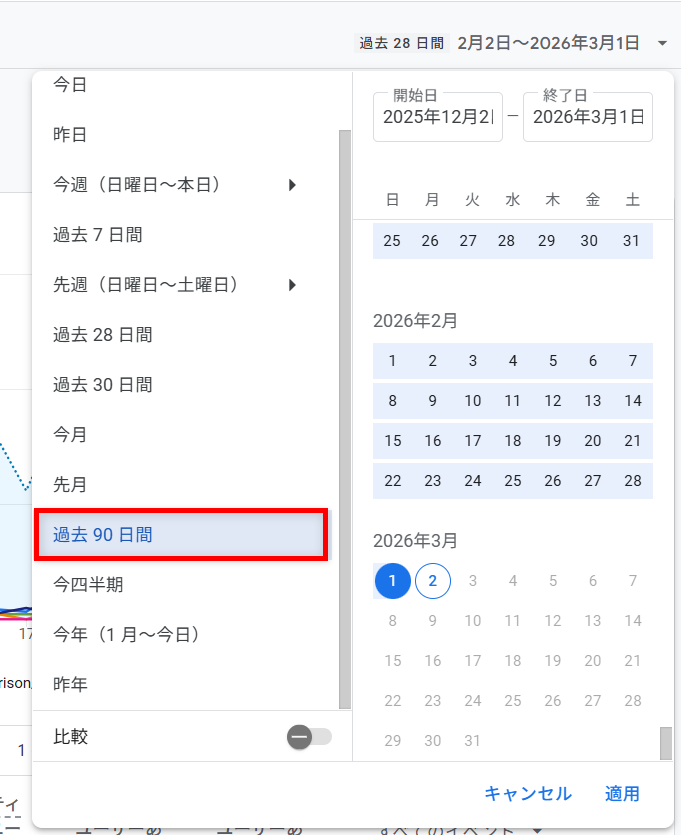
- 右上の共有アイコンをクリックし、「ファイルをダウンロード」→「CSV形式でダウンロード」をクリック
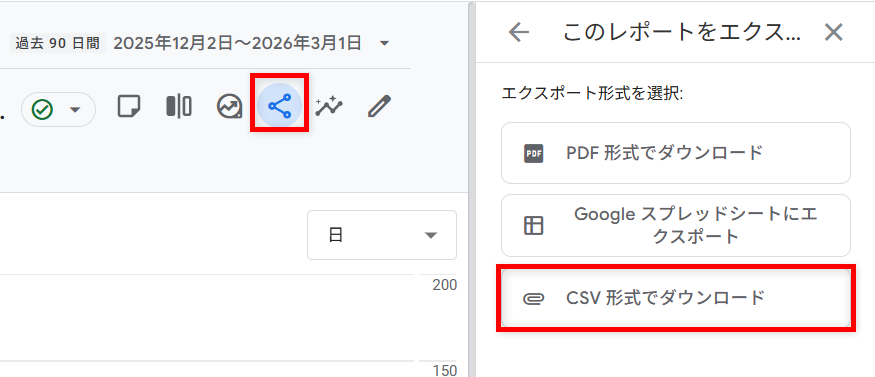
- 任意の場所に保存する
使い方
GPTsを開く
特典配布ページを開き「サイト改善ナビゲーター」のリンクを開いてください。
ChatGPTの無料プランでもGPTsは使えますが、有料版(Go以上のモデル)を推奨します。
必要なデータを送信する
- チャットの入力欄に「始めてください」と入力する
(送ってほしいものをAIが教えてくれます)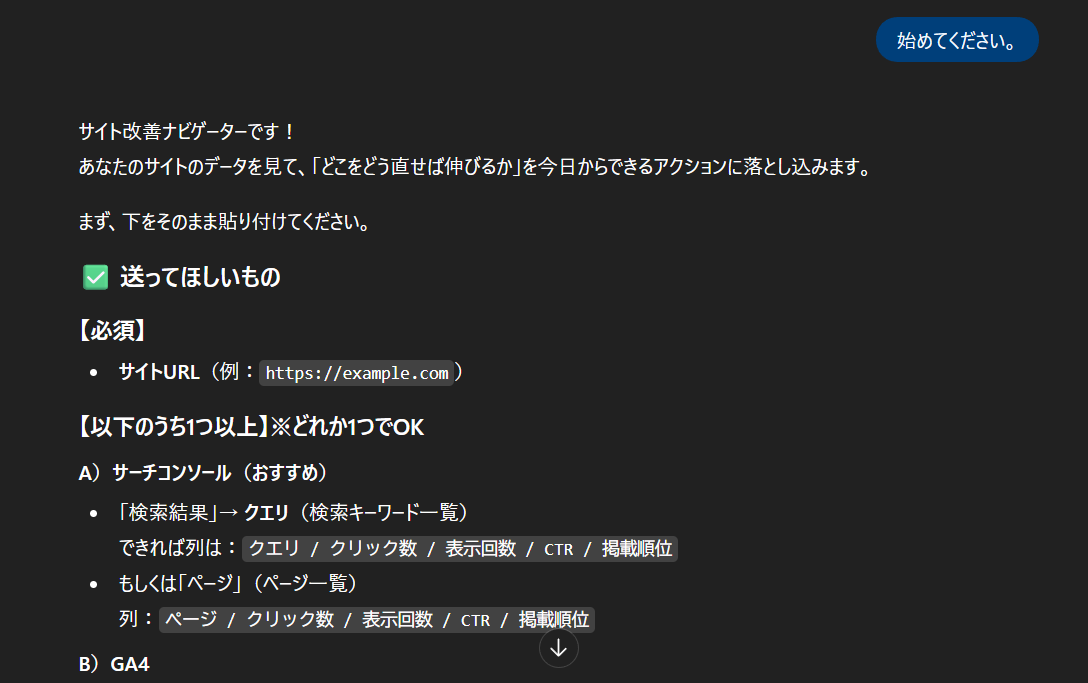
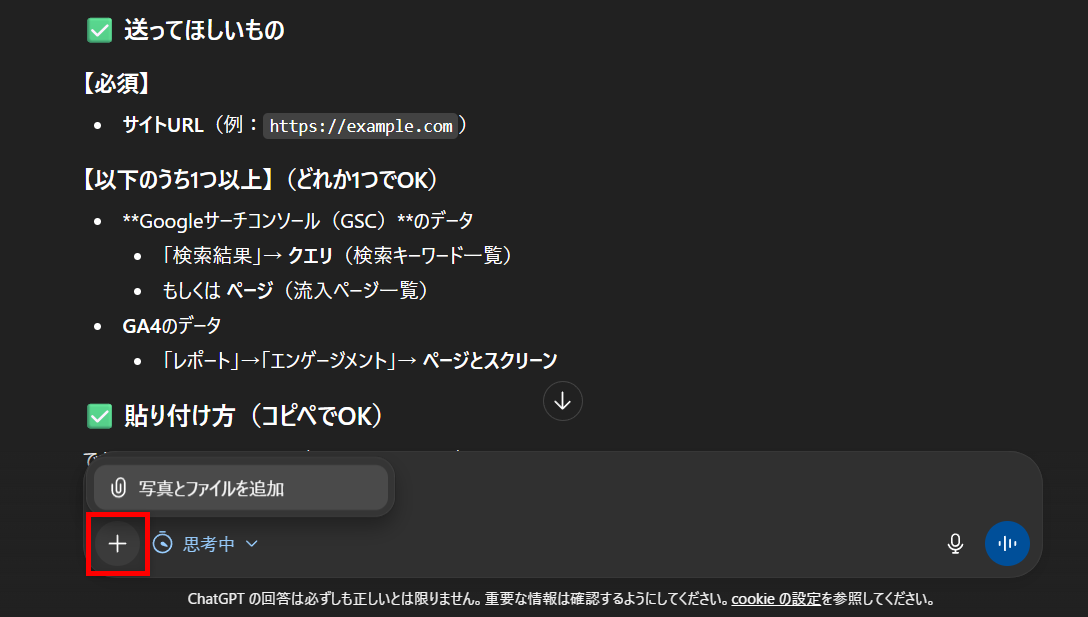
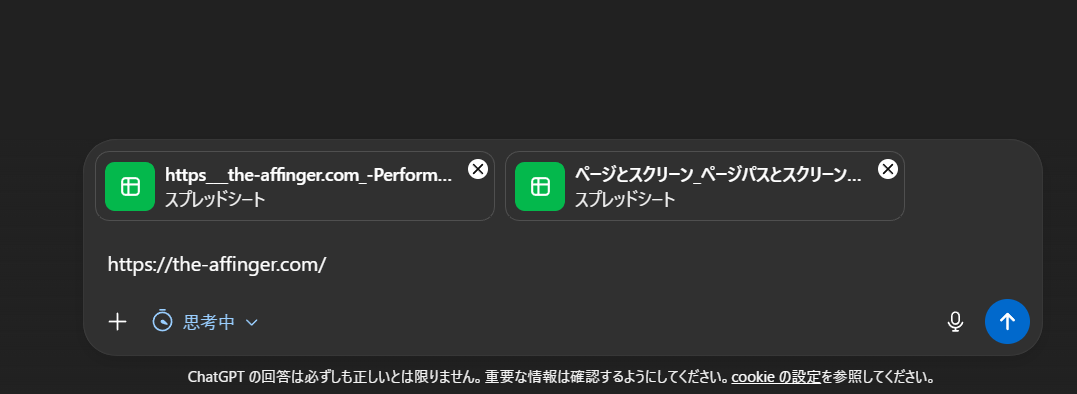
- 「+」をクリックし、サチコとGA4データを貼り付ける
- 分析したいサイトURLを入力し送信する
分析結果を確認する
AIが以下の形式で回答してくれます。
- 現状の診断
- 発見された課題
- 改善アクション(優先順位付き)
- 補足アドバイス
よくある質問
Q. データは全部必要ですか?
→ いいえ、1つでもOKです。ただし、すべて揃っているとより詳しい分析ができます。
Q. 無料のAIでも使えますか?
→ 使えますが、分析の精度や深さに差が出ます。サイトの方向性を決める重要な分析なので、可能であれば高性能モデルの利用をおすすめします。
Q. データの期間はどのくらいが良いですか?
→ 3ヶ月分がおすすめです。1ヶ月だと偏りが出やすく、6ヶ月以上だと古いデータが混ざります。
次のステップ
分析結果をもとに改善を進めたら、1〜2ヶ月後に再度分析してみてください。
データの変化を見ることで、施策の効果を確認できます。