
このツールでできること
リライトアドバイザーは、あなたの記事を1本読み込んで、どこが問題で、どう直せばいいかを具体的に教えてくれるAIツールです。
診断結果だけでなく「そのまま使えるリライト文」まで提示するので、改善案をコピーして貼り付けるだけで記事が良くなります。
診断で出てくる6つのセクション
- 記事の総合評価(7項目を◎/○/△/✕で採点)
- 最優先で直すべきポイント(1〜2つに絞り込み)
- タイトル・メタディスクリプションの改善案(コピペして使える文章)
- 見出し構成の改善案(追加・削除・変更を明示)
- 本文のリライト案(そのまま使える文章)
- 改善チェックリスト(やることをリスト化)
GPTs版の使い方(メイン)
ステップ1:GPTsを開く
特典配布ページを開き「リライトアドバイザーGPTs」のリンクを開いてください。
ChatGPTの無料プランでもGPTsは使えますが、有料版(Go以上のモデル)を推奨します。
ステップ2:サーチコンソールのデータを準備する(推奨)
サーチコンソール(通称サチコ)のデータがあると、AIが「どのキーワードを狙うべきか」「現在の順位やクリック率」を自動で判断してくれます。
用意できる方はぜひ準備してください。なくても使えます(その場合はステップ3へ進んでください)。
取得手順(3分でできます)
- Google Search Console にアクセス
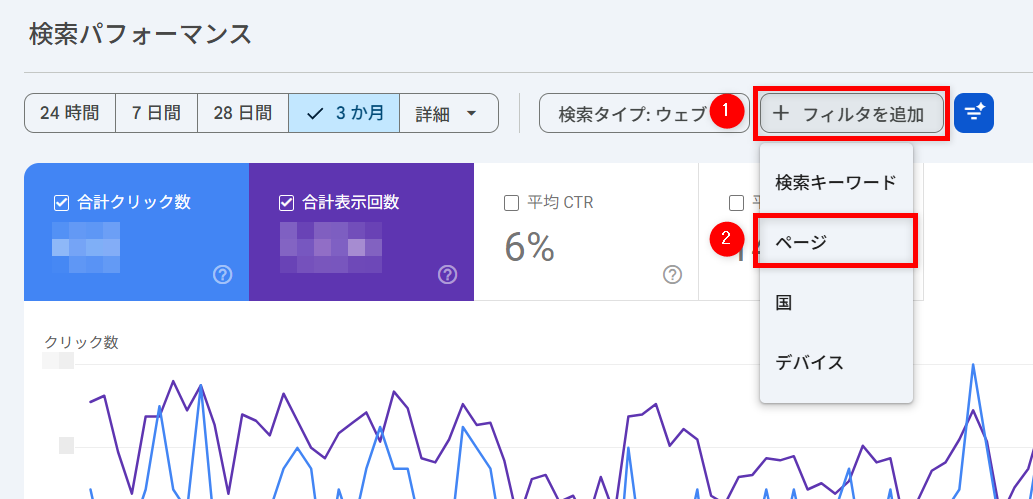
- 左メニュー「検索パフォーマンス」をクリック
- 上部の「+フィルタを追加」をクリック → 「ページ」を選択
- リライトしたい記事のURLを入力して「適用」
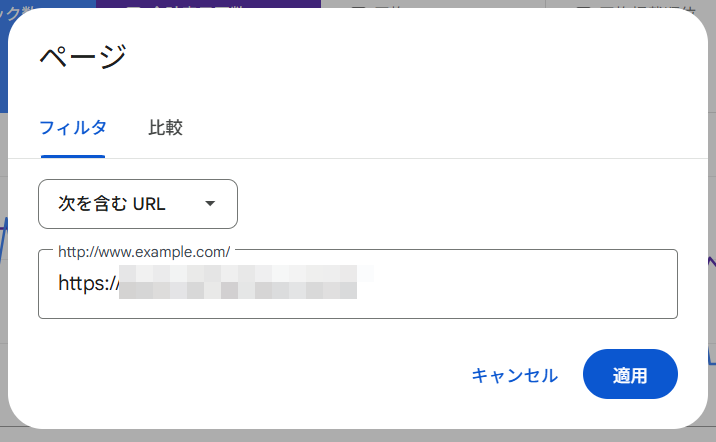
- 期間を「過去3ヶ月」に設定

- 画面に表示される「クエリ」タブのデータを確認
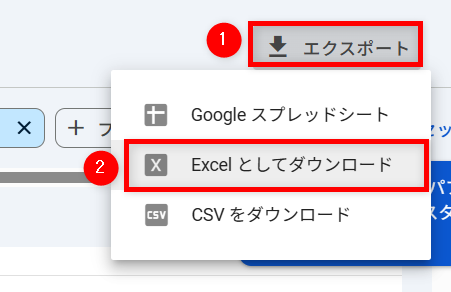
- 右上の「エクスポート」→ Excelとしてダウンロード
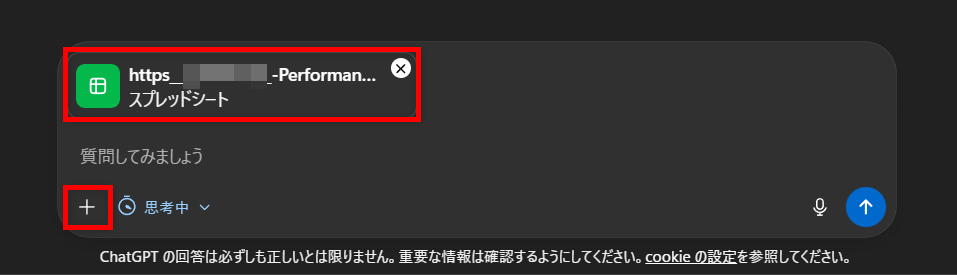
Excelファイルをチャットの「+」からアップロードすればOKです。
ステップ3:記事の情報を入力する
GPTsのチャット欄に、以下の情報を入力して送信してください。
【必須】
- リライトしたい記事のURL
- 記事の目的(以下から選択)
- a. 収益記事(商品・サービスの紹介が目的)
- b. 集客記事(検索からのアクセスを集めるのが目的)
- c. 情報提供記事(読者の疑問を解決するのが目的)
- d. よく分からない
【以下のどちらかを用意してください】
▼ サーチコンソールのデータがある場合
ステップ2で取得したデータを貼り付け(またはExcelデータをアップロード)してください。キーワードと順位はAIが自動で読み取ります。
▼ サーチコンソールのデータがない場合
3. この記事で狙っているキーワード
4. 現在の検索順位(分かれば)
【任意】
5. 困っていること・気になること
入力例(サチコデータありの場合)
1. URL:https://example.com/affinger-customize/
2. 記事の目的:b. 集客記事
入力例(サチコデータなしの場合)
1. URL:https://example.com/affinger-customize/
2. 記事の目的:b. 集客記事
3. キーワード:AFFINGER6 カスタマイズ
4. 順位:15位くらい
5. 半年前に書いたけど順位が上がらない
ステップ4:見出しの確認
AIが記事を読み込み、見出し構成を表示して確認を求めてきます。
記事を確認しました。以下の見出し構成で合っていますか?

H2: ○○○○○
 H3: ○○○○○
 H3: ○○○○○
H2: ○○○○○
...
合っていれば「合ってる」と返信してください。
違っている場合は「違う」と伝えてください。
その場合は記事の本文をコピペする形で対応します。
ステップ5:診断結果を受け取る
6つのセクションで診断結果が出力されます。
- セクション1:7項目の評価一覧(◎○△✕)と、この記事の良い点
- セクション2:最優先で直すべきポイント(1〜2つに絞り込み)
- セクション3:タイトル・メタディスクリプションの改善案
- セクション4:見出し構成の改善案
- セクション5:本文のリライト案(そのまま使える文章)
- セクション6:改善チェックリスト(やることリスト)
※AIの特性上、見出し記号(##等)が混ざることがあります。内容には影響ありませんので、テキスト部分を参考にしてください。
ステップ6:チェックリストに沿って作業する
セクション6のチェックリストを上から順にやるだけでOKです。 すべてやる必要はありません。上位2〜3個だけでも効果は出ます。
分からない項目があれば、チェックリストの番号を伝えてください。
例:「3番のやり方を詳しく教えてください」
WordPressの管理画面のどこを操作すればいいか、具体的な手順まで教えてくれます。
汎用プロンプトで使う場合(GPTs以外のAI)
GPTs以外のAI(Claude、Geminiなど)で使いたい場合は、以下の汎用プロンプトを使ってください。
使い方
- 使いたいAIの通常のチャット欄に、汎用プロンプトの全文を貼り付けます
- プロンプト内の「## 分析対象」の項目に必要な情報を入力し送信
## 分析対象

- 記事URL(またはこの下に本文を貼り付け):
- 狙っているキーワード:
- 記事の目的(a〜dから選択):
  a. 収益記事(商品・サービスの紹介)
  b. 集客記事(検索からの流入を狙う)
  c. 情報提供記事(読者の疑問解決)
  d. よく分からない
- 現在の検索順位(分かれば):
- サーチコンソールのクエリデータ(あれば):
- 困っていること・気になること:※汎用プロンプトはシステムプロンプト欄(設定画面)ではなく、普通のチャット欄にそのまま貼り付けてください。
サーチコンソールのデータについて
GPTs版と同じ手順で取得できます。
取得方法は上記「ステップ2:サーチコンソールのデータを準備する」を参照してください。
注意点
- URLの読み込み精度はAIによって異なります。記事を読み込めない場合は、本文をコピペしてください。
- おすすめはChatGPTです。URLの読み込みが安定しており、GPTs版と同等の品質が得られます。
他のツールとの連携
「サイト改善ナビゲーター」や「サイト成長プランナー」の分析結果を、そのままリライトアドバイザーに貼り付けると、さらに効果的に使えます。
連携の使い方
- サイト改善ナビゲーターで全体を分析する
- 「この記事をリライトすべき」と出た部分の分析結果をコピーする
- リライトアドバイザーのチャットを開いて、コピーした内容を貼り付ける
- AIが自動で記事URL・キーワード・問題点・数値を読み取る
- 「記事の目的」だけ追加で回答すれば、すぐに診断が始まる
連携のメリット
- 同じ情報を二度入力しなくて済む
- ナビゲーターが見つけた「数値的な問題」を踏まえた改善案が出る
- 全体分析 → 個別記事改善の流れがスムーズにつながる
おすすめの使い方
月1回の定期リライト
- 月1回:サイト改善ナビゲーターで全体を分析
- ナビゲーターの結果から「リライトすべき記事」を1〜2本選ぶ
- リライトアドバイザーに入れて改善案を取得
- チェックリストに沿って作業
- 翌月、サーチコンソールでCTR・順位の変化を確認
この流れを繰り返すだけで、サイト全体の質が着実に上がっていきます。
よくある質問
Q. 何回でも使えますか?
→ 何回でも使えます。1記事ずつ入力してください。
Q. サーチコンソールのデータがなくても使えますか?
→ 使えます。キーワードと順位を自分で入力すれば診断できます。ただし、サチコデータがあるとAIが「どのキーワードを狙うべきか」を自動で判断してくれるので、より精度の高い提案が出ます。データの取り方はステップ2を参考にしてください。
Q. 記事が読み込めないと言われました
→ URLを入力しても読み込めない場合があります。その場合は、記事の本文をコピーして貼り付けてください。見出し(H2/H3)の構成が分かるように貼ると、より正確な分析ができます。
Q. 提案されたリライト案は全部やるべきですか?
→ チェックリストの上から順に、インパクトが大きいものから実施してください。全部やる必要はありません。上位2〜3個だけでも効果は出ます。
Q. リライト案の文章がしっくりこない場合は?
→ 「もう少しカジュアルに」「もっとシンプルに」など、AIに修正を依頼してください。何度でも調整できます。
Q. 複数の記事をまとめて診断できますか?
→ 1回のチャットで1記事が基本です。複数やる場合は「次の記事を診断してください」と伝えれば続けて使えますが、1記事ずつ丁寧に改善するほうが効果的です。